
- Öffne die Administration deines Shops
- Wechsel über die Hauptnavigation in die "Erweiterungs-Verwaltung" (1) (2) ("Erweiterungen" => "Meine Erweiterungen")
- Wechsel in den Tab "Apps"
- Klicke auf den
 Kontext-Button (3) neben dem Theme um das Kontextmenü zu öffnen und darin auf "Entfernen" (4)
 - Melde dich im Tab "Shopware Account" mit deinen Account-Zugangsdaten an, damit die Löschung der Erweiterung im gesamten System aktualisiert wird.
Die Erweiterung wurde nun entfernt.
Hinweis: Es ist nötig Erweiterungen vor dem Löschen zu deinstallieren.
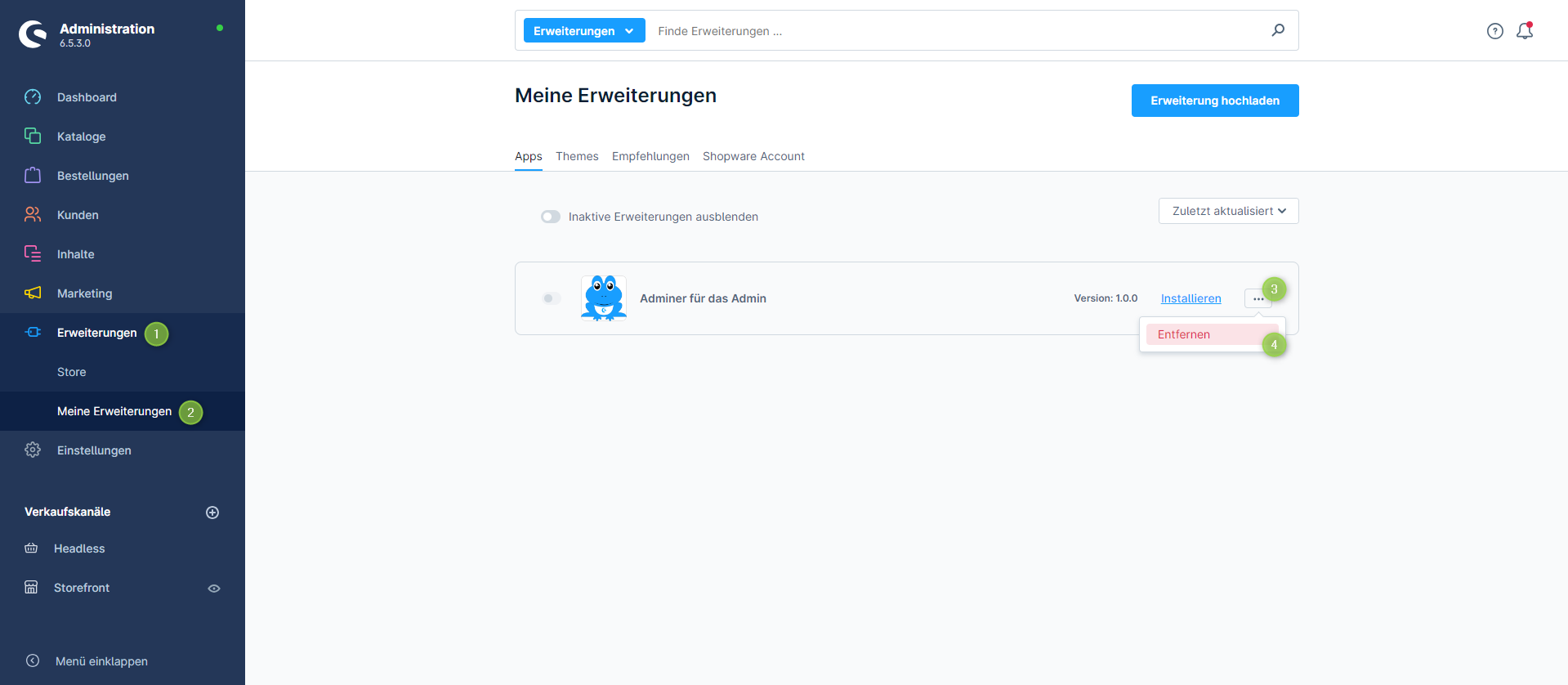
Erweiterung entfernen
Hinweis: Sollte sich die Erweiterung nicht direkt löschen lassen, kann sie in den meisten Fällen direkt per FTP und aus der Datenbank gelöscht werden.
Lizenz entfernen
Erweiterungen mit gültigen Lizenzen werden auch nach dem "Löschen" in der Erweiterungs-Verwaltung angezeigt, da der entsprechende Account nach wie vor im Besitz dieser Lizenz ist. Die Lizenz selber kannst du in deinem Shopware-Account endgültig entfernen/archivieren:
- Wechsle in deinen Shopware Account unter https://account.shopware.com und kündige dort die Miete. Ohne diese Kündigung wird der Mietvertrag weiter berechnet.