
Mit ThemeWare® zeigst du Pflegehinweise, Siegel oder Zertifikate als kleine Symbole direkt auf der Produktseite an – z.B. Waschsymbole an Textilien oder ein Bio-Siegel an Lebensmitteln. So werden wichtige Hinweise auf einen Blick erfassbar und stärken das Vertrauen deiner Kunden.
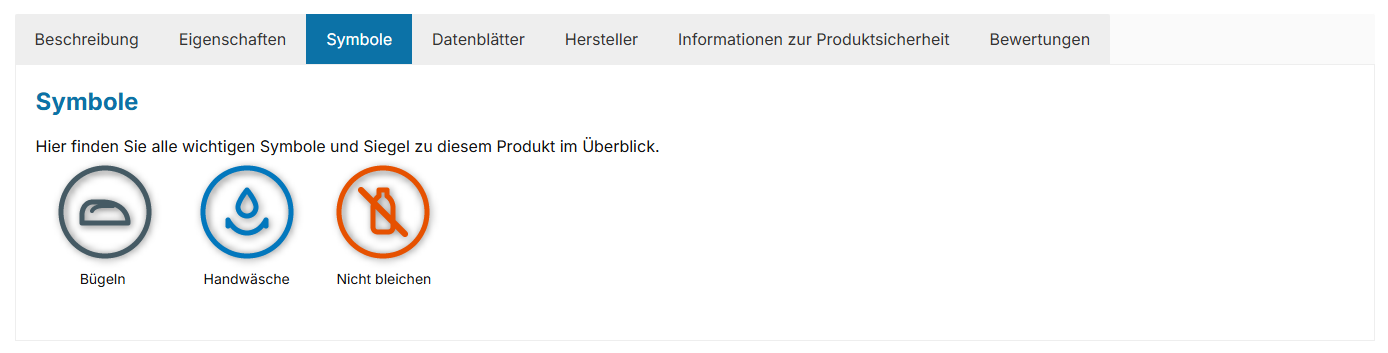
Produkt-Symbole in einem separaten Tab
Hinweis: Die Symbole speisen sich aus zwei Quellen, die du frei kombinieren kannst – aus Eigenschaften mit Bild (ideal für Symbole an vielen Produkten) und aus eigenen Zusatzfeldern direkt am Produkt (ideal für einzelne Produkte). Angezeigt werden sie, sobald du die Produkt-Symbole in der Theme-Konfiguration aktivierst.
Voraussetzungen
- ein Produkt, dem du Symbole zuordnen möchtest
- die Symbole als Bild (SVG oder PNG) – je nach Quelle an einer Eigenschaften-Option oder im Produkt
Quelle A: Eigenschaften mit Bild
Für Symbole, die an mehreren Produkten genutzt werden (z.B. Pflegehinweise oder Siegel), nutzt du am besten Eigenschaften mit Bild. Das Bild ist ein natives Shopware-Feld an der jeweiligen Option – das ThemeWare®-Zusatzfeld sitzt an der Gruppe und schaltet die Symbole frei.
"Kataloge" => "Eigenschaften" => Eigenschaften-Gruppe wählen => Bereich "Zusatzfelder"
Setze das Feld "Als Produkt-Symbol anzeigen" auf ja und hinterlege anschließend jeder gewünschten Option dieser Gruppe ein Bild. Speichere deine Änderungen.
Hinweis: Es werden nur Optionen mit Bild als Symbol angezeigt. Die Gruppe erscheint weiterhin wie gewohnt in der Eigenschaften-Tabelle.
Quelle B: eigene Symbole am Produkt
Für Symbole, die nur ein einzelnes Produkt betreffen, nutzt du die Symbol-Zusatzfelder direkt am Produkt.
"Kataloge" => "Produkte" => Produkt wählen => Tab "Spezifikationen" => Bereich "Zusatzfelder" => Zusatzfeld-Set deines Themes
Wähle über die Zusatzfelder "→ Symbol 1" bis "→ Symbol 3" die gewünschten Bilder aus und vergib optional je einen Titel ("Symbol 1–3 – Titel") – er dient als Tooltip und Alternativtext. Speichere das Produkt.
Hinweis: Die Symbole aus den Zusatzfeldern werden vor den Symbolen aus den Eigenschaften angezeigt.
Im Theme aktivieren + Position wählen
"Theme-Manager" => dein ThemeWare®-Theme => Tab "Produktseiten" => Bereich "Produkt-Symbole"
Wähle über die Konfiguration "Produkt-Symbole anzeigen" die gewünschte Position – z.B. unter den Produktbildern (Galerie), in der Buybox, in der Beschreibung, im Eigenschaften-Tab oder in einem separaten Tab. Optional passt du Stil, Größe, Zwischenüberschrift und Beschreibungstext an. Speichere deine Änderungen.
Ergebnis
Die Symbole erscheinen nun an der gewählten Position der Produktseite – aus beiden Quellen kombiniert. Wird nichts angezeigt, leere einmal den Shopware-Cache.
ThemeWare® Tipp: Lade die Symbole als SVG oder PNG in deiner Wunschfarbe hoch – sie werden nicht eingefärbt.
Weiterführende Informationen
Alle Positionen, Stile und Konfigurationsmöglichkeiten im Detail findest du im ThemeWare® Handbuch: