
Mit ThemeWare® stellst du Downloads (z.B. Datenblätter, Anleitungen oder Zertifikate als PDF) direkt auf der Produktseite bereit. So finden deine Kunden alle wichtigen Dokumente an einer Stelle – das schafft Vertrauen und reduziert Rückfragen.
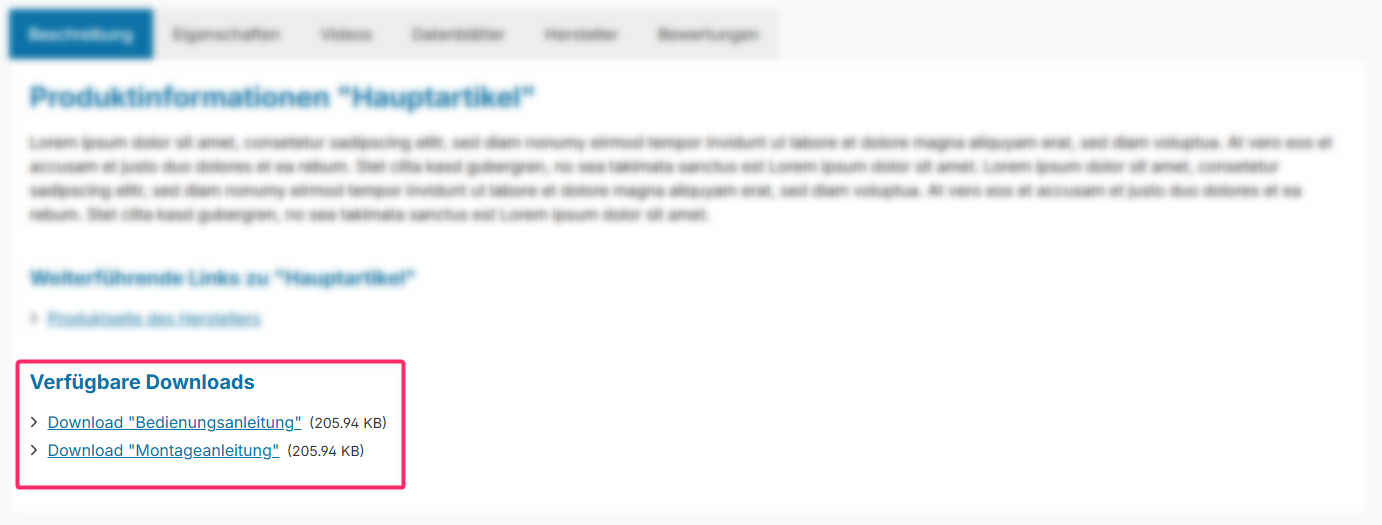
Hinweis: Die Downloads werden über Zusatzfelder je Produkt gepflegt und erscheinen im Tab "Beschreibung", sobald du die Downloads in der Theme-Konfiguration aktivierst und mindestens ein Download hinterlegt ist.
Voraussetzungen
- ein Produkt, dem du einen Download zuordnen möchtest
- die gewünschte PDF-Datei in deiner Shopware-Medienverwaltung
Hinweis: Die Medienverwaltung von Shopware 6 unterstützt derzeit keine Zip-Dateien. Nutze daher PDF-Dateien.
Schritt 1: Downloads im Theme aktivieren
"Theme-Manager" => dein ThemeWare®-Theme => Tab "Produktseiten" => Bereich "Tab "Beschreibung"" => Abschnitt "Downloads"
Setze "Downloads anzeigen" auf "anzeigen". Optional zeigst du über "Beschreibungstext" einen einleitenden Text über den Downloads an (aus dem Textbaustein). Speichere deine Änderungen.
Schritt 2: Download am Produkt hinterlegen
"Kataloge" => "Produkte" => Produkt wählen => Tab "Spezifikationen" => Bereich "Zusatzfelder" => Zusatzfeld-Set "Downloads"
Hinterlege den Download in den passenden Zusatzfeldern:
- Download 1–3 – wähle die PDF-Datei aus deiner Medienverwaltung
- z.B. "bedienungsanleitung_aero-mini_de.pdf"
- Download 1–3 – Titel – der angezeigte Linktext
- z.B. "Bedienungsanleitung Aero Mini"
- Download 1–3 – Beschreibung – optionaler Beschreibungstext zum Download
- z.B. "Laden Sie die Bedienungsanleitung für die Aero Mini als PDF herunter."
Speichere das Produkt.
Ergebnis
Die Downloads erscheinen nun im Tab "Beschreibung" der Produktseite. Wird nichts angezeigt, leere einmal den Shopware-Cache.
ThemeWare® Tipp: Vergib aussagekräftige Titel (Zusatzfeld "Download 1–3 – Titel") – ohne Titel wird der Dateiname angezeigt. Die Zwischenüberschrift über den Downloads passt du über den Textbaustein twt.detail.downloads.title an, den einleitenden Beschreibungstext über twt.detail.downloads.text.
Weiterführende Informationen
Alle Konfigurationsmöglichkeiten und Zusatzfelder im Detail findest du im ThemeWare® Handbuch: