
In diesem Artikel erfährst du, wie du eine bestimmte Konfiguration im Theme-Manager schnell findest.
Der ThemeWare® Config-Finder ist direkt in die Theme-Konfiguration eingebaut. Du tippst ein, was du einstellen möchtest, und der Theme-Manager blendet alles aus, was nicht dazu gehört. Es bleiben nur die passenden Konfigurationsfelder stehen – und die änderst du sofort an Ort und Stelle.
Hinweis: Der Config-Finder im Theme-Manager gehört zu den ThemeWare® Anpassungen der Theme-Konfiguration. In der Shopware Cloud sind diese Anpassungen derzeit nicht möglich.
Konfiguration finden
- Öffne die Theme-Konfiguration deines ThemeWare® Themes
- Klicke oben rechts auf den Button "Config-Finder"
- Tippe ein, wonach du suchst – zum Beispiel "
usp hintergrundfarbe" (1) - Der Theme-Manager zeigt nur noch die Bereiche und Konfigurationsfelder, die zu deinem Suchbegriff gehören (2)
- Tabs ohne Treffer verschwinden aus der Tab-Leiste, hinter den übrigen steht die Anzahl der Treffer (3)
- Wechsle in den passenden Tab und nimm deine Einstellung direkt vor
Zum Beenden klickst du auf das Kreuz im Suchfeld. Solange der Cursor im Suchfeld steht, geht das auch mit der Taste "Esc". Danach siehst du die vollständige Konfiguration wie gewohnt.
Screenshots
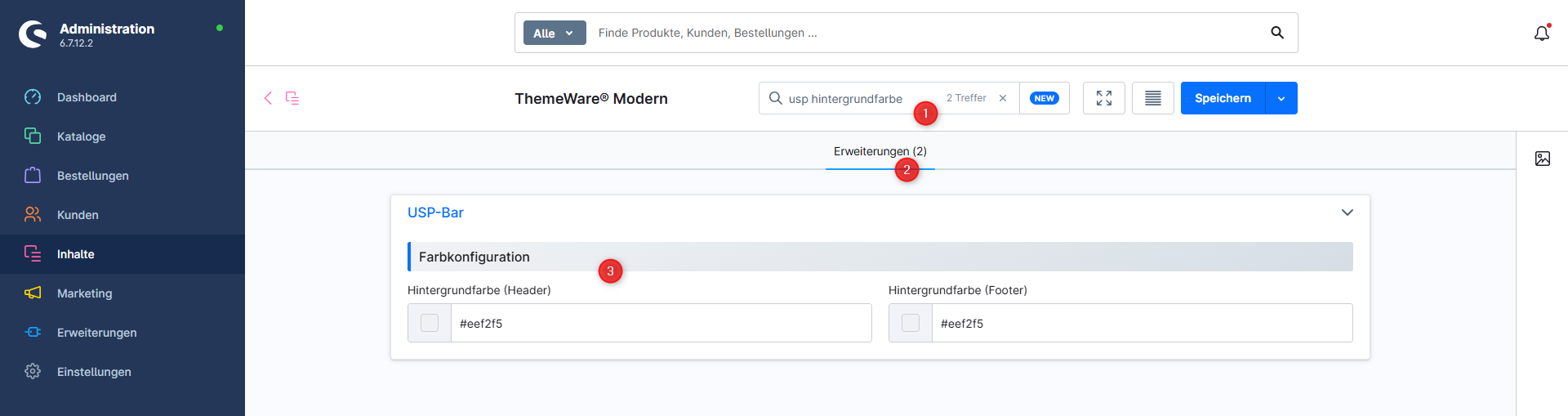
Tipps zur Suche
Die Suche startet ab zwei Zeichen und läuft bei jedem Tastendruck mit. Es lohnt sich daher, den Suchbegriff Wort für Wort einzugrenzen: "usp" zeigt dir alles zur USP-Bar, "usp farbe" schon deutlich weniger, "usp farbe hintergrund" nur noch die Hintergrundfarben.
Gesucht wird in der Bezeichnung eines Konfigurationsfeldes und in seinem technischen Namen. Steht in einer Anleitung, einem Changelog oder einer Support-Antwort ein technischer Name wie twt-header-type, findest du das Feld also auch damit.
Suchst du einen ganzen Bereich statt eines einzelnen Feldes, gib einfach dessen Namen ein: Bei einem Treffer auf einer Bereichs-Überschrift zeigt der Config-Finder den kompletten Bereich mit allen Konfigurationsfeldern.
Tipp: Findest du nichts, nimm den kürzeren Wortstamm. Die Suche prüft, ob dein Suchbegriff in der Bezeichnung enthalten ist – "bild" findet daher auch "Bilder" und "Bildausschnitt", umgekehrt funktioniert es nicht.
Weiterführende Informationen
Der Config-Finder lässt sich zusätzlich über die Suchleiste der Administration nutzen, also auch dann, wenn du gerade gar nicht im Theme-Manager bist. Diese und alle weiteren Details findest du im ThemeWare® Handbuch.
Neben dem Config-Finder in der Administration gibt es ihn weiterhin als Feldsuchmaschine im Browser. Dort siehst du zu jedem Konfigurationsfeld zusätzlich den technischen Namen, einen Beispielwert und den Pfad zur Einstellung: