
Mit ThemeWare® bettest du Produktvideos direkt auf der Produktseite ein – per YouTube- oder Vimeo-Video-ID oder als eigenes HTML5-Video. So zeigst du dein Produkt in Aktion, stärkst das Vertrauen deiner Kunden und hältst Besucher länger auf der Seite.
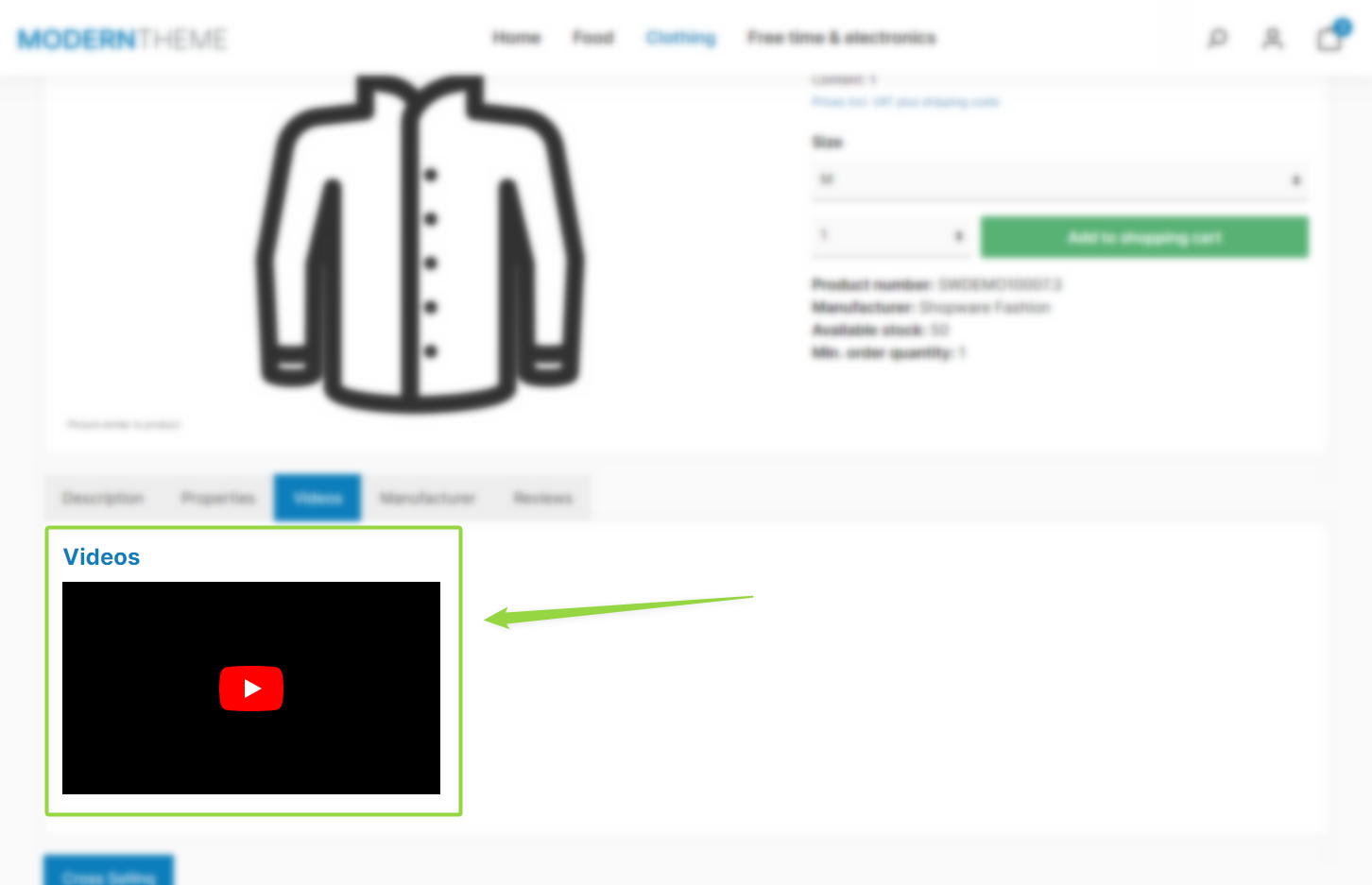
ThemeWare® "Produktvideos"
Hinweis: Die Videos werden über Zusatzfelder je Produkt gepflegt und erscheinen, sobald du die Produktvideos in der Theme-Konfiguration aktivierst.
Voraussetzungen
- ein Produkt, dem du ein Video zuordnen möchtest
- die Video-ID des gewünschten YouTube- oder Vimeo-Videos (oder eine Videodatei für ein HTML5-Video)
Schritt 1: Produktvideos im Theme aktivieren
"Theme-Manager" => dein ThemeWare®-Theme => Tab "Produktseiten" => Bereich "Tab "Beschreibung"" => Abschnitt "Produktvideos"
Aktiviere "Produktvideos anzeigen" und lege optional die Position fest (über oder unter den Eigenschaften). Speichere deine Änderungen.
Schritt 2: Video am Produkt hinterlegen
"Kataloge" => "Produkte" => Produkt wählen => Tab "Spezifikationen" => Bereich "Zusatzfelder" => Zusatzfeld-Set deines Themes
Trage die Video-ID im passenden Zusatzfeld ein:
- YouTube-Video(s) – die ID nach dem Parameter
?v=aus der YouTube-Adresszeile (z.B.aVw60mnS21o) - Vimeo-Video(s) – die ID nach dem letzten Schrägstrich
/aus der Vimeo-Adresszeile - Video 1–3 – alternativ ein eigenes HTML5-Video aus dem Medienmanager
Hinweis: Mehrere Video-IDs kannst du kommasepariert eintragen.
Vorschaubilder: Für YouTube/Vimeo legst du ein Vorschaubild global in der Theme-Konfiguration fest (Tab "Produktseiten" => Abschnitt "Placeholder (YouTube-/Vimeo-Videos)" => Darstellungsart "Vorschau-Bild" + Feld "Vorschau-Bild") – diese Videos laden aus Datenschutzgründen ohnehin erst nach einem Klick. Für HTML5-Videos (Video 1–3) weist du das Vorschaubild je Video im Shopware-Medienmanager zu.
Speichere das Produkt.
Ergebnis
Die Videos erscheinen nun auf der Produktseite an der gewählten Position. Wird nichts angezeigt, leere einmal den Shopware-Cache.
ThemeWare® Tipp: Vergib aussagekräftige Video-Titel (Zusatzfeld "Video 1–3 – Titel") – sie verbessern Zugänglichkeit und SEO. Die Überschrift über den Videos passt du über den Textbaustein twt.detail.productVideos.title an.
Weiterführende Informationen
Alle Konfigurationsmöglichkeiten und Zusatzfelder im Detail findest du im ThemeWare® Handbuch: